Tanju Taşçılar, 6 Mayıs 2002
doc mpl002-050602
MPLab'ı doğru kullanabilmek için proje yönetimini kullanmanız gerekmektedir. Bunun için
her yeni proje için bir 'MPLab Projesi' oluşturmalıyız. Bu işlem ilk kullanımda karmaşık
gelse de, bir kere kullanıldığında çok basit olduğu görülür.
Programı çalıştırdıktan sonra -Project-New Project... menüsü ile yeni bir proje oluşturma
penceresine gelinir. Pencerenin sağ tarafında Directories bölümü yer alır. MPLab burada yeni
bir dizin yaratamamaktadır. Bunun explorer ile projemiz için yeni bir dizin oluşturmalıyız.
Directories: bölümünün altındaki dizin ağacını kullanarak yeni oluşturduğumuz dizini seçeriz.
Pencerede sol başında yer alan 'File Name' altında *.pjt yazılıdır. Buradaki yıldızı silerek
yerine yeni projemizin adını yazarız. Okey butonuna tıkladığımızda 'Edit Project' penceresi
açılır. Bu pencerede 'Target Filename' için projeadı.hex yer alır. Development Mode satırında
kullanılan işlemci ve çalışma modu yazılıdır. Buradaki Change butonu ile mevcut seçeneği
değiştirebiliriz. En alttaki Project Files bölümünde ise projeadı [.hex] yazar. Bunun üzerine
tıkladığımızda Node Properties... butonu aktif hale gelir. Add Node... butonuna tıklayarak
projemizde kullanılacak .asm dosyasını, yani bizim esas kaynak dosyamızı belirtiriz. Bu butona
tıklayınca açılan pencerede File Name bölümünde '*.C;*.asm' yazmaktadır. Varsa bulunulan
dizinde bu filtreye uyan dosyalar aşağıda listelenir. Eğer önceden bir projeadı.asm dosyanız
varsa bunu seçerek Okey ile devam ederiz. Eğer yok ise File Name bölümüne projeadı.asm yazarak
devam ederiz. Bundan sonra tekrar Edit Project penceresine dönülür. Projeadı.asm dosyasının
Project Files bölümüne eklendiği görülür. Okey ile bu pencereyi kapattığımızda yeni projemiz
oluşmuştur. Ancak yine de karşımızda boş bir alan bulunmaktadır. Eğer projeadı.asm dosyamız
önceden var ise -File-Open menüsünden dosyamızı açarız. Yok eğer yeni oluşturacak isek
-File-New menüsü ile yeni bir projeadı.asm dosyası oluştururuz. Artık işleme başlayabiliriz...
Örnek:
Explorer ile yeni projemizin dizinini oluştururuz. Bu örnekte daha sonra da kullanacağımız
bir proje oluşturacağız. Eğer işlemleri aynen yaparsanız devamında da yararlanabilirsiniz.
Burada Elektronist Okul Mikroişlemciler... alanında yer alan 'SPI ve 74HC595' programını
kullanacağız. MPLab programını çalıştırıp -Project-New Project... menüsü ile açılan pencerede
daha önce oluşturduğumuz \mplab\tutorial\spi dizinini seçtiğimizde aşağıdaki pencere görülür.
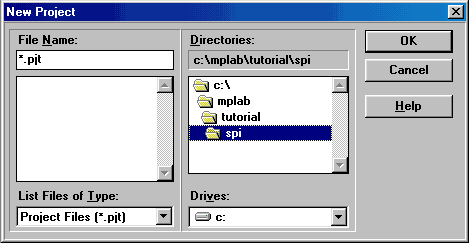
Şekil-1
Burada File Name altındaki *.pjt'yi spi.pjt yaparak Okey'e tıkladığımızda aşağıdaki Edit Project
penceresi açılır.
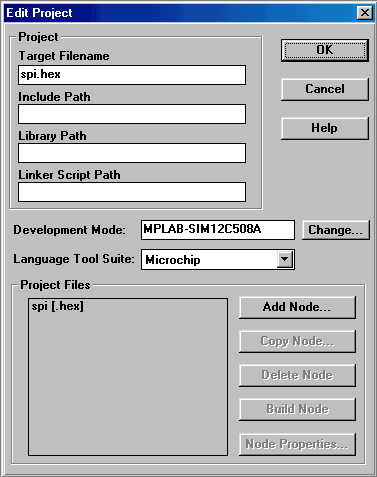
Şekil-2
Project Files bölümünde spi [.hex] üzerine tıkladığımızda aktif hale gelir. Add Node butonu
ile Add Node penceresi açılır. Burada eğer .asm dosyanız önceden varsa listede görünür. Yoksa
File Name bölümündeki *.c;*.asm yerine spi.asm yazarız. Aşağıdaki görüntüyü elde ederiz. (Burada
spi.asm dosyası önceden bulunmaktadır.)
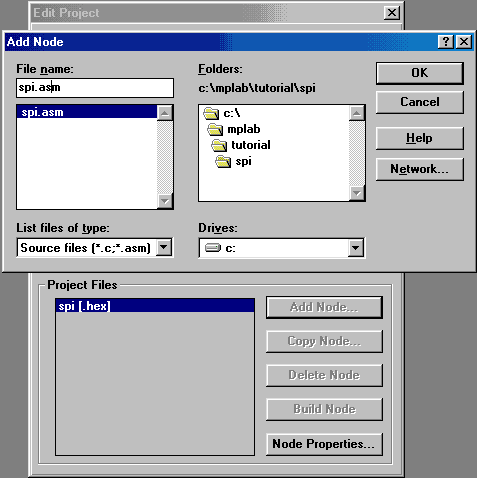
Şekil-3
Okey ile devam ederek spi.asm dosyasının projemize eklenmesini sağlarız. Şekil-2'de
Development Mode bölümünde MPLAB-SIM12C508A yazmaktadır. Eğer sizinki böyle değilse bu satırdaki
Change butonuna tıklayıp gerekli değişikliği yapmalısınız. Bu butona tıkladığınızda açılan
Development Mode penceresindeki değerler şekil-4'te görüldüğü gibi olacak şekilde değiştirilmelidir.
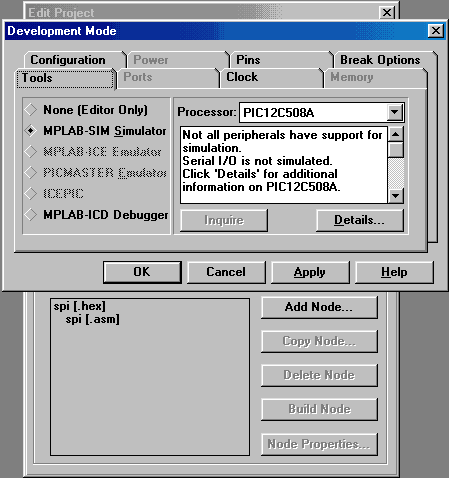
Şekil-4
Bu değişiklikleri yapıp Okey'e tıkladığınızda birtakım mesajlar çıkacaktır. Bunları okey ile
geçin. Artık gerekli ayarlar yapılmıştır. Okey ile Edit Project penceresini kapatın. Boş program
penceresi ile karşılaşacaksınız. File-Open veya daha önce spi.asm dosyasını oluşturmadınız ise
File-New menüsü ile spi.asm dosyasını açın. Artık çalışmaya başlayabilirsiniz. Eğer spi.asm
dosyasını daha önce oluşturmadı iseniz yeni açılan boş sayfaya kendiniz yazmalısınız. Eğer uğraşmak
istemiyorsanız spi.asm dosyasını sitemizden indirebilirsiniz.
spi.asm kaynak kodu.
 MPLab'da proje oluşturmak...